「モニターアームを付けたら、在宅ワークが本当に変わるらしい」——そう聞いて天板の上のモニターを見上げ、首をすくめながらこの記事にたどり着いたあなたへ。結論から言うと、モニターアーム対応デスク選びで最初に検討すべきは「サンワダイレクト 幅140×60cm(¥12,480)」です。公式にモニターアーム対応をうたい、頑丈なブラック天板・広めの作業面・手の届きやすい価格という三拍子がそろっており、初めてアームを導入する社会人にとって「失敗しにくい一台」だからです。
モニターアームは、単なる「デスク周りのおしゃれグッズ」ではありません。目線を引き上げて猫背を解消し、デスクの天板を丸ごと取り戻し、デュアルモニターやトリプルモニターで作業効率を一気に底上げする——在宅ワーク・テレワークの生産性に直結する投資です。ただし、その効果を引き出せるかどうかは「どんなデスクに取り付けるか」で9割決まります。天板が薄すぎてクランプが効かない、奥行きが足りずアームが可動しない、天板裏に補強がなくモニターの重みで反る……こうした“デスク側の落とし穴”は、買ってから気づくと取り返しがつきません。
この記事では、SEO/LPOに精通した編集者が「モニターアームを安心して取り付けられるデスク」という一点に絞り込み、天板の厚み・奥行き・耐荷重・補強の有無という実務的な視点から全14商品をランキング化しました。選び方の超詳細ガイド、全商品の比較表、1台ずつの設置時の注意点、そしてFAQまで——読み終えたときには、あなたの作業環境に最適な「アーム対応デスク」が明確になっているはずです。在宅ワークの姿勢と効率を本気で変えたいキャリア層こそ、ぜひ最後までお付き合いください。
- モニターアーム対応デスクの選び方【保存版・超詳細ガイド】
- モニターアーム対応デスク14商品 比較表【奥行き・アーム適性ひと目でわかる】
- モニターアーム対応デスク おすすめランキング【14選・徹底解説】
- 【1位】サンワダイレクト 幅140×60cm(サンワダイレクト)
- 【2位】GTPLAYER ゲーミングL字 幅110cm(GTPLAYER)
- 【3位】Alebert 電動昇降デスク 幅100×60cm(Alebert)
- 【4位】ErGear 電動昇降デスク 幅120×60cm(ErGear)
- 【5位】SANODESK 昇降デスク QS1 110×60cm(SANODESK)
- 【6位】AODK ゲーミングL字 幅160×80cm(AODK)
- 【7位】LunarLight L型デスク 幅108×80cm(LunarLight)
- 【8位】YeTom L字デスク 幅120cm(YeTom)
- 【9位】山善 電動昇降 一枚板 幅120×70cm(山善)
- 【10位】山善 電動昇降 幅120×70cm ブラック(山善)
- 【11位】コクヨ インベントデスク 幅120×70cm(コクヨ)
- 【12位】EQUALS WALL ST1 昇降 幅120cm(EQUALS)
- 【13位】PQNLXLN 折りたたみデスク 幅80〜100cm(PQNLXLN)
- 【14位】VIVO カウチ回転テーブル ノートPC用(VIVO)
- モニターアーム対応デスクに関するよくある質問(FAQ)
- まとめ:モニターアーム対応デスクで在宅ワークを“格上げ”しよう
モニターアーム対応デスクの選び方【保存版・超詳細ガイド】
モニターアーム対応デスクを選ぶとき、多くの人が「デザイン」や「値段」から入ってしまいます。しかしそれは順番が逆です。まず確認すべきは「そのデスクにアームが物理的に・安全に取り付くか」。ここを外すと、せっかく買ったアームが宙に浮き、最悪の場合は天板が割れたり反ったりします。以下、チェックすべきポイントを順に、徹底的に解説していきます。
1. クランプ式とグロメット式の違いを理解する
モニターアームの取り付け方式は大きく2種類あります。クランプ式は、天板の手前または奥の縁を万力のように上下から挟み込んで固定する方式。工具不要で着脱でき、賃貸でもデスクに穴を開けずに済むため、在宅ワーカーに最も人気があります。一方のグロメット式は、天板にあらかじめ開いた穴(または自分で開けた穴)にボルトを通して固定する方式。挟む縁がない奥まった位置にも設置でき、固定力が非常に強いのが特徴です。
多くのデスクで採用しやすいのはクランプ式ですが、注意点があります。クランプ式は「天板の縁の形状」と「天板の厚み」に左右されるのです。縁が反り返っていたり、フレームが縁ギリギリまで張り出していたりすると、クランプの口が入りません。L字デスクや本棚一体型デスクでは、この縁の干渉が起きやすいので、購入前に「クランプを挟むスペースが平らに確保されているか」を必ず確認しましょう。
2. 天板の厚み——クランプが効く「黄金の厚み」とは
モニターアーム対応デスクで最重要と言っても過言ではないのが天板の厚みです。一般的なクランプ式アームが対応する天板厚は10mm〜50mm程度が多く、製品によって異なります。ここで起きがちな失敗が「薄すぎる」と「厚すぎる」の両方。
- 薄すぎる天板(10mm未満):クランプの締め付けに天板が耐えられず、たわんだり凹んだりする。安価な折りたたみデスクやMDF天板で起きやすい。
- 厚すぎる天板(50mm超):そもそもクランプの口が開かず、物理的に挟めない。一枚板の高級デスクで稀に発生する。
- 理想は15〜30mm前後:合板やパーティクルボードでもしっかり強度があり、クランプが安定して効く。多くのアームの対応範囲のど真ん中。
「天板が厚い=頑丈で良い」とは限りません。大切なのは「クランプの対応厚に収まりつつ、締め付けに耐える剛性がある」こと。後述する天板裏の補強と合わせて判断するのが正解です。
3. 天板の奥行き——アームの可動域を殺さないために
意外と見落とされがちなのが天板の奥行きです。モニターアームはクランプ位置を支点にモニターを前後・上下に動かしますが、奥行きが浅いとアームの「腕」を伸ばすスペースが取れず、可動域が大きく制限されます。
- 奥行き50cm以下:アーム設置はギリギリ。モニターを引き寄せると顔に近づきすぎ、奥に押すとクランプに干渉。デュアルには不向き。
- 奥行き60cm:実用最低ライン。シングル〜デュアルなら問題なく運用可能。在宅ワークの標準。
- 奥行き70〜80cm:理想的。アームをフルに動かせ、目線距離も最適化しやすい。デュアル・トリプルにも余裕。
モニターと目の最適距離は一般に「50〜70cm(モニターサイズによる)」とされます。奥行きが浅いと、この距離を確保しようとアームを目いっぱい奥に押し込むことになり、結果アームの利点が活きません。デュアルモニターを見据えるなら、奥行き70cm以上を強く推奨します。
4. 天板裏のフレーム・補強の有無——「反り」「割れ」を防ぐ生命線
ここが、安いデスクと信頼できるデスクの分かれ目です。モニターアームはモニター(数kg)の重量を、クランプ一点に集中して天板にかけます。さらにアームの可動でテコの力が働くため、天板裏に補強フレームがないと、長期使用で天板が反ったり、最悪クランプ部から割れたりします。
サンワダイレクトやコクヨ、山善といったオフィス家具で実績のあるブランドの天板は、裏に金属フレームやリブ補強が入っていることが多く、クランプの一点荷重に強い傾向があります。逆に、超軽量を売りにした折りたたみデスクや、極端に安価なL字デスクは、補強が省かれている場合があるので注意が必要です。クランプ位置の天板裏に「ハリ(フレーム)が通っているか」を、製品写真や仕様で確認しましょう。
5. 耐荷重——アーム+モニター+日常使いの合算で考える
デスクの耐荷重は、天板全体の数値だけでなく「クランプ一点にかかる集中荷重」への耐性が重要です。27インチモニターは約5〜7kg、デュアルにすればアーム込みで15kg前後がクランプ周辺に集中します。
耐荷重80kgをうたうErGearのようなモデルなら、デュアル・トリプル構成でも安心感があります。「全体耐荷重に余裕がある=局所荷重にも強い」傾向があるため、アームを使う前提なら耐荷重は高いほど望ましいと考えてください。特に昇降デスクは、昇降機構があってもしっかりした耐荷重を確保した製品を選びましょう。
6. 反り・たわみ対策と、設置位置・背面スペース
クランプ式アームは天板の奥側の縁に取り付けるのが基本です。このとき、デスクの背面に5〜10cm程度の余裕がないと、クランプのネジ部分が壁に当たって設置できないことがあります。壁ピッタリに置く予定の人は、背面のクリアランスを必ず確認してください。
また、反り対策としてクランプ部に付属の保護パッド(ゴム・スポンジ)を必ず使うこと。締め付けすぎず、天板に均等に圧がかかるよう調整することで、たわみや跡を防げます。L字デスクの場合は、コーナー部ではなく「フレームが通っている直線部の縁」にクランプするのがコツです。
7. 昇降デスクとの併用——目線最適化の最強コンビ
モニターアームと電動昇降デスクの組み合わせは、エルゴノミクスの観点で最強です。アームでモニターの高さ・角度・距離を微調整し、昇降デスクで天板全体の高さを座り・立ちに合わせる——この二段構えで、座っても立っても常に最適な目線と姿勢を保てます。
ただし注意点も。昇降デスクにアームを付ける場合、天板裏の昇降フレームや配線トレーがクランプ位置に干渉しないかを確認する必要があります。SANODESKやErGear、Alebertのように「モニターアーム対応」を明示している昇降デスクなら、クランプスペースが計算されているので安心です。スタンディング時にアームが揺れないよう、しっかりした脚部・剛性の高い天板を選ぶことも大切です。
8. デュアル・トリプルモニターとVESA規格
モニターアームを使う最大の動機の一つがデュアルモニター・トリプルモニター環境の構築です。アームでモニターを浮かせれば、土台のスペースが消えて天板が広々使え、複数画面を最適な角度で囲むように配置できます。在宅ワークでの資料参照・コーディング・動画編集の効率は劇的に向上します。
前提として、モニター側がVESA規格(75×75mmまたは100×100mm)に対応している必要があります。そしてデスク側には、複数アームをクランプするだけの横幅と奥行き、そして集中荷重への耐性が求められます。トリプルを狙うなら、幅120cm以上・奥行き70cm以上・補強のしっかりした天板を基準にしてください。
9. 配線・ケーブル管理で完成度を上げる
アームでモニターを浮かせると、足元やデスク奥にケーブルが垂れがちです。配線穴(グロメットホール)やケーブルトレー付きのデスクを選べば、電源・HDMI・USBをスッキリまとめられ、見た目も掃除のしやすさも段違いになります。GTPLAYERやLunarLight、サンワダイレクトのように配線穴を備えた製品は、アーム運用との相性が抜群です。
ここまでの9つの観点——クランプ方式・天板の厚み・奥行き・補強・耐荷重・反り対策・昇降併用・デュアル/VESA・ケーブル管理——を踏まえれば、もう「買ってから後悔する」ことはありません。次は、これらの基準で全14商品を一覧比較します。
モニターアーム対応デスク14商品 比較表【奥行き・アーム適性ひと目でわかる】
以下は全14商品を、価格・タイプ・天板の奥行き/アーム適性・公式対応の有無でまとめた早見表です。まず全体像をつかんでから、後半のランキング本編で詳細を確認してください。
| 順位 | 商品名(ブランド) | 価格 | タイプ | 天板の奥行き/アーム適性 | 公式アーム対応 |
|---|---|---|---|---|---|
| 1位 | サンワダイレクト 幅140×60cm | ¥12,480 | 平机・広め | 奥行60cm/頑丈なブラック天板で◎ | ○(公式対応) |
| 2位 | GTPLAYER ゲーミングL字 幅110cm | ¥14,000 | L字 | L字・配線穴/公式対応で安心 | ○(公式対応) |
| 3位 | Alebert 電動昇降デスク 幅100×60cm | ¥12,245 | 電動昇降 | 奥行60cm/昇降+アームで目線最適化 | ○(対応可) |
| 4位 | ErGear 電動昇降デスク 幅120×60cm | ¥14,999 | 電動昇降 | 奥行60cm/耐荷重80kgで集中荷重に強い | △(しっかり天板) |
| 5位 | SANODESK 昇降デスク QS1 110×60cm | ¥19,800 | 電動昇降 | 奥行60cm/天板しっかり・昇降併用◎ | △(しっかり天板) |
| 6位 | AODK ゲーミングL字 幅160×80cm | ¥16,830 | 大型L字 | 奥行80cm/広く設置しやすい・LED | △(奥行き有利) |
| 7位 | LunarLight L型デスク 幅108×80cm | ¥13,990 | L字 | 奥行80cm/収納・モニター台付き | △(奥行き有利) |
| 8位 | YeTom L字デスク 幅120cm | ¥11,205 | L字・本棚付 | L字/安価・クランプ位置は要確認 | △(形状要確認) |
| 9位 | 山善 電動昇降 一枚板 幅120×70cm | ¥61,800 | 高級昇降 | 奥行70cm/一枚板でアーム好相性 | △(一枚板) |
| 10位 | 山善 電動昇降 幅120×70cm ブラック | ¥61,800 | 高級昇降 | 奥行70cm/頑丈天板・剛性高い | △(頑丈天板) |
| 11位 | コクヨ インベントデスク 幅120×70cm | ¥59,891 | 国産オフィス | 奥行70cm/堅牢天板・設置込み | △(堅牢天板) |
| 12位 | EQUALS WALL ST1 昇降 幅120cm | ¥139,800 | 最高級昇降 | 引き出し付・最高級/高価格 | △(高級昇降) |
| 13位 | PQNLXLN 折りたたみデスク 幅80〜100cm | ¥12,980 | 折りたたみ | 奥行50cm/浅くアーム設置は限定的 | ×(限定的) |
| 14位 | VIVO カウチ回転テーブル ノートPC用 | ¥83,238 | 回転アーム式 | ノートPC用ニッチ/アーム用途と別 | ×(用途別) |
モニターアーム対応デスク おすすめランキング【14選・徹底解説】
ここからは、公式のモニターアーム対応・天板の厚み・奥行き・耐荷重を総合評価したランキング14選を、1台ずつ詳しく解説します。各商品ごとに「アーム設置時の注意点」も触れているので、自分の使い方に当てはめながら読み進めてください。
【1位】サンワダイレクト 幅140×60cm(サンワダイレクト)

堂々の1位は、オフィス家具の定番ブランドサンワダイレクトの幅140×60cmデスク。最大の強みは、公式にモニターアーム対応をうたう「頑丈なブラック天板」です。クランプの一点荷重に耐える剛性があり、幅140cmという広さでデュアルモニター+キーボード+書類を余裕で展開できます。価格も¥12,480と手が届きやすく、「初めてのアーム対応デスク」として最も失敗しにくい一台です。
アーム設置時の注意:奥行きは60cmと実用標準。クランプは奥側の縁の平らな部分に取り付け、保護パッドを必ず使用しましょう。広い天板を活かしてデュアルを組むなら、左右のアームを天板両端寄りにクランプするとバランスが取れます。
- メリット:公式アーム対応/頑丈なブラック天板/幅140cmの広さ/定番ブランドの安心感/コスパ抜群
- デメリット:奥行60cmはトリプルにはやや手狭/昇降機能はなし(固定脚)
- おすすめな人:初めてモニターアームを導入する在宅ワーカー/デュアルモニターで効率を上げたいキャリア層/コスパと信頼性を両立したい人
【2位】GTPLAYER ゲーミングL字 幅110cm(GTPLAYER)

2位は、公式にモニターアーム対応を明記するGTPLAYERのL字デスク。棚と配線穴を備え、L字レイアウトでメイン作業面とサブ作業面を分けられるのが魅力です。公式対応=クランプスペースが設計段階で確保されているため、L字デスクにありがちな「縁の干渉でアームが付かない」問題を回避できます。ゲーミング兼在宅ワークの一台二役を狙う人に最適です。
アーム設置時の注意:L字のコーナー部ではなく、フレームが通る直線部の縁にクランプするのが鉄則。配線穴を活用すればケーブルがスッキリまとまります。
- メリット:公式アーム対応/L字で作業面を分割/棚・配線穴付き/ゲーミングと兼用可
- デメリット:L字ゆえ設置スペースを取る/クランプ位置はコーナーを避ける必要
- おすすめな人:L字で在宅ワークとゲームを両立したい人/配線をきれいにまとめたい人
【3位】Alebert 電動昇降デスク 幅100×60cm(Alebert)

3位は、モニターアーム対応可・静音の電動昇降デスクであるAlebert。¥12,245という昇降デスクとしては破格の価格ながら、アームとの併用で座り・立ちの両方で目線を最適化できます。静音モーターなのでWeb会議中の昇降も気兼ねなく、テレワークの姿勢改善に直結します。
アーム設置時の注意:昇降フレームや配線トレーがクランプ位置に干渉しないか、奥側の縁を確認。スタンディング時にアームが揺れないよう、しっかり締め付けて運用しましょう。
- メリット:電動昇降×アーム対応/静音/圧倒的コスパ/目線最適化に最適
- デメリット:幅100cmはデュアルにはコンパクト/奥行60cm
- おすすめな人:立ち座りを切り替えて姿勢を改善したい人/省スペースで昇降+アームを試したい人
【4位】ErGear 電動昇降デスク 幅120×60cm(ErGear)
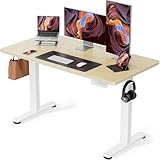
4位は、耐荷重80kgのしっかり天板を備えたErGearの電動昇降デスク。耐荷重に余裕があるということは、クランプの集中荷重にも強いということ。デュアル・トリプルモニターをアームで組んでも、たわみや反りの不安が少ない頼れる一台です。幅120cmで作業面も十分。
アーム設置時の注意:耐荷重に余裕があるとはいえ、クランプ位置は天板裏の補強が通る箇所を選ぶとより安心。昇降時のケーブル取り回しも考慮して配線しましょう。
- メリット:耐荷重80kgで集中荷重に強い/電動昇降/幅120cmで広い/しっかり天板
- デメリット:奥行60cm/公式アーム対応の明記はなし(実用上は問題なし)
- おすすめな人:デュアル・トリプルを重い構成で組みたい人/頑丈さ重視のキャリア層
【5位】SANODESK 昇降デスク QS1 110×60cm(SANODESK)

5位は、天板がしっかりした電動昇降デスクのSANODESK QS1。¥19,800と中価格帯ながら、昇降の安定性とアーム併用の相性に定評があります。アームで距離・角度を、昇降で全体高さを調整する「二段構えの目線最適化」を、信頼できる剛性で実現できます。
アーム設置時の注意:天板裏のフレーム位置を確認し、補強が通る縁にクランプ。昇降の上下動でケーブルが引っ張られないよう、余裕を持たせて配線するのがコツです。
- メリット:天板しっかり/昇降の安定性/アーム+昇降で目線最適化/信頼性
- デメリット:奥行60cm/価格はエントリー昇降よりやや高め
- おすすめな人:昇降の安定感を重視する人/長く使える昇降×アーム環境を求める人
【6位】AODK ゲーミングL字 幅160×80cm(AODK)

6位は、奥行き80cmの大型L字であるAODK。アーム設置において奥行き80cmは大きなアドバンテージで、アームをフルに伸ばしてもモニターと目の距離に余裕が生まれます。幅160cmの大空間でデュアル・トリプルを悠々配置でき、LED演出でデスク映えも抜群です。
アーム設置時の注意:大型ゆえ背面スペースの確保を忘れずに。L字のコーナーを避け、直線部の縁にクランプすれば安定します。
- メリット:奥行80cmでアームの可動域に余裕/幅160cmの大空間/LED演出/デュアル・トリプル向き
- デメリット:設置スペースを大きく取る/公式アーム対応の明記はなし
- おすすめな人:広い作業空間でマルチモニターを組みたい人/ゲーミング兼用の在宅ワーカー
【7位】LunarLight L型デスク 幅108×80cm(LunarLight)

7位は、奥行き80cm・3段調節モニター台・収納付きのLunarLight L型デスク。奥行きに余裕があるためアーム設置がしやすく、付属のモニター台と組み合わせれば、アームを使わないサブ画面の高さ調整も可能。収納も充実し、デスク周りをすっきり保てます。
アーム設置時の注意:モニター台がクランプ位置に干渉しないよう配置を調整。L字直線部の縁にクランプするのが安定です。
- メリット:奥行80cmでアーム適性高い/3段調節モニター台付き/収納充実/L字レイアウト
- デメリット:モニター台とアームの併用には配置の工夫が必要
- おすすめな人:収納と作業面を両立したい人/アームとモニター台を使い分けたい人
【8位】YeTom L字デスク 幅120cm(YeTom)

8位は、本棚&コンセント・モニタ台高さ調節付きで¥11,205という安さが光るYeTom L字デスク。価格を最優先しつつ、本棚やコンセントといった在宅ワークの利便機能を一通り揃えたい人に向きます。コスパは全商品でもトップクラスです。
アーム設置時の注意:クランプ可否は天板形状の確認が必須。本棚やフレームが縁に干渉しない平らなクランプスペースがあるかを、購入前に必ずチェックしてください。確認さえできれば、コスパ最強のアーム対応デスクになり得ます。
- メリット:¥11,205の圧倒的安さ/本棚・コンセント付き/モニタ台高さ調節/多機能
- デメリット:クランプ可否は天板形状の事前確認が必要/補強は要チェック
- おすすめな人:とにかく安く多機能なL字が欲しい人/クランプ位置を確認できる人
【9位】山善 電動昇降 一枚板 幅120×70cm(山善)

9位は、一枚板天板の高級電動昇降デスク、山善のモデル。一枚板はクランプ設置に非常に好相性で、継ぎ目のない剛性の高い天板がアームの集中荷重をしっかり受け止めます。奥行き70cmでアームの可動域も十分。質感と実用性を妥協したくない人向けの逸品です。
アーム設置時の注意:一枚板はクランプの締め跡が残りやすいので、保護パッドを必ず挟みましょう。天板厚がクランプの対応範囲に収まるか念のため確認を。
- メリット:一枚板でアーム好相性/奥行70cm/電動昇降/高級感と剛性
- デメリット:価格が高め(¥61,800)/天板厚はクランプ対応範囲を要確認
- おすすめな人:質感と剛性を両立したい人/予算に余裕のあるキャリア層
【10位】山善 電動昇降 幅120×70cm ブラック(山善)

10位は、頑丈天板・奥行き70cmのブラック電動昇降デスク、山善のもう一つの高級モデル。引き締まったブラックで在宅オフィスを格上げしつつ、頑丈な天板でアームの集中荷重に余裕で対応。奥行き70cmでデュアルも快適です。
アーム設置時の注意:頑丈天板ゆえクランプは安定しますが、昇降フレームの位置を避けて縁にクランプ。配線は昇降に合わせて余裕を持たせましょう。
- メリット:頑丈天板/奥行70cm/電動昇降/シックなブラック
- デメリット:価格が高め(¥61,800)
- おすすめな人:ブラックで統一したい人/剛性重視の昇降×アーム環境を求める人
【11位】コクヨ インベントデスク 幅120×70cm(コクヨ)

11位は、国産オフィス家具の堅牢な天板を誇るコクヨ インベントデスク。業務用の品質でクランプ一点荷重に極めて強く、奥行き70cmでアームの可動域も万全。配送設置込みなので、組み立てが苦手な人でも安心です。長く使える「本物のオフィスデスク」を在宅に持ち込みたい人へ。
アーム設置時の注意:堅牢な天板なのでクランプは安定。設置時に背面クリアランスを確保しておきましょう。
- メリット:国産・堅牢天板でアームに最適/奥行70cm/配送設置込み/長期使用に耐える品質
- デメリット:価格が高め(¥59,891)/昇降機能はなし
- おすすめな人:業務品質の堅牢さを求める人/設置を任せたい人
【12位】EQUALS WALL ST1 昇降 幅120cm(EQUALS)

12位は、最高級の電動昇降デスク、EQUALS WALL ST1。引き出し付きで機能美にあふれ、デザイン性と昇降性能を最高水準で両立します。¥139,800という価格は気軽ではありませんが、在宅ワーク環境に妥協なく投資したい人にとっての“最終到達点”です。
アーム設置時の注意:引き出しや昇降フレームがクランプ位置に干渉しないかを確認。高級天板ゆえ保護パッドの使用は必須です。
- メリット:最高級の昇降性能とデザイン/引き出し付き/所有満足度が高い
- デメリット:価格が非常に高い(¥139,800)/引き出しとクランプ位置の干渉に注意
- おすすめな人:環境に妥協したくないハイエンド志向の人/デザインも重視する経営層・専門職
【13位】PQNLXLN 折りたたみデスク 幅80〜100cm(PQNLXLN)

13位は、コンパクトな折りたたみデスクのPQNLXLN。使わないときに畳めるのが最大の利点ですが、奥行き50cmと浅く、アーム設置は限定的。アームをフル活用するというより「省スペースで一時的にモニターを浮かせたい」用途に向きます。
アーム設置時の注意:奥行きが浅いため、アームを伸ばすとモニターが近づきすぎます。折りたたみ天板は剛性が低めなので、軽量モニター+小型アームでの運用が無難です。
- メリット:折りたためて省スペース/コンパクト/価格が手頃
- デメリット:奥行50cmでアーム設置が限定的/折りたたみ天板の剛性に注意
- おすすめな人:収納性最優先の人/軽量モニターを一時的に浮かせたい人
【14位】VIVO カウチ回転テーブル ノートPC用(VIVO)
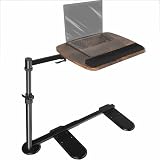
14位は、ソファ横で使う回転アーム式のノートPCテーブル、VIVO。これはモニターアーム用途とは別ジャンルの製品で、ノートPCをソファやベッドサイドで使うためのニッチな一台です。デスクトップモニターをアームで浮かせる本記事の主旨とは異なりますが、「くつろぎながらの軽作業」というニーズには唯一無二の答えになります。
アーム設置時の注意:本製品自体が回転アーム式のため、別途モニターアームを取り付ける用途ではありません。ノートPC・タブレット用と割り切って選びましょう。
- メリット:ソファ・ベッド横でノートPCを快適に使える/回転アームで自由な角度
- デメリット:モニターアーム用途とは別物/価格が高め(¥83,238)
- おすすめな人:くつろぎながらノートPCで軽作業したい人/デスク以外の作業場所が欲しい人
モニターアーム対応デスクに関するよくある質問(FAQ)
Q1. どんなデスクでもモニターアームのクランプは付けられますか?
いいえ、付けられないデスクもあります。クランプ式は天板の縁を挟むため、(1)天板の厚みがアームの対応範囲(一般に10〜50mm程度)に収まっていること、(2)縁にフレームや反り返りがなく平らに挟めること、(3)挟む位置の天板裏に補強があり締め付けに耐えること、の3条件が必要です。公式に「モニターアーム対応」と明記された製品(本記事の1位サンワダイレクト、2位GTPLAYER、3位Alebertなど)を選べば、この3条件が満たされているので安心です。
Q2. 天板の厚みはどれくらいが理想ですか?
クランプ式アームの多くは10〜50mm程度の天板に対応し、15〜30mm前後が最も扱いやすいとされます。薄すぎる(10mm未満)とたわみや凹みが、厚すぎる(50mm超)とクランプの口が開かない問題が起きます。使いたいアームの「対応天板厚」の仕様と、デスクの天板厚を照らし合わせて確認してください。
Q3. モニターの重みで天板が反ったり割れたりしませんか?
天板裏に補強がない安価なデスクでは、長期使用で反りや割れのリスクがあります。これを防ぐには、(1)クランプ位置の天板裏にフレーム(ハリ)が通っているデスクを選ぶ、(2)耐荷重に余裕のある製品(ErGearの80kgなど)を選ぶ、(3)保護パッドを使い締めすぎないこと。サンワダイレクト・コクヨ・山善などオフィス実績のあるブランドは補強がしっかりしている傾向があります。
Q4. デュアルモニターやトリプルモニターを組むには何を基準に選べばいい?
マルチモニターを狙うなら、幅120cm以上・奥行き70cm以上・耐荷重が高く補強のしっかりした天板を基準にしてください。奥行きが浅いとアームの可動域が足りず、複数モニターを最適距離に配置できません。本記事ではAODK(幅160×奥行80)、山善・コクヨ(奥行70)、ErGear(耐荷重80kg)あたりがマルチモニター向きです。モニター側がVESA規格(75×75/100×100mm)対応であることも確認しましょう。
Q5. 昇降デスクにモニターアームは付けられますか?
はい、付けられます。むしろ昇降デスク×アームはエルゴノミクスの最強コンビで、アームで距離・角度・高さの微調整を、昇降で天板全体の高さを座り・立ちに合わせられます。ただし、昇降フレームや配線トレーがクランプ位置に干渉しないかの確認が必要です。Alebert・SANODESK・ErGearのように対応を明示/剛性を確保した昇降デスクを選ぶと安心です。
Q6. 賃貸でも天板に穴を開けずにアームを使えますか?
はい。クランプ式なら天板に穴を開けずに固定でき、退去時も原状回復の問題がありません。グロメット式は穴あけが必要なので、賃貸ではクランプ式を選ぶのが基本です。デスク自体も穴を開けない方式なら、引っ越しや模様替えにも柔軟に対応できます。
まとめ:モニターアーム対応デスクで在宅ワークを“格上げ”しよう
モニターアームは、目線を引き上げて姿勢を整え、天板を広く使い、デュアル・トリプルモニターで作業効率を飛躍させる——在宅ワーク・テレワークの生産性に直結する投資です。そしてその効果は、「どんなデスクに取り付けるか」で決まります。
選び方の核は、①クランプが効く天板の厚み(15〜30mm前後が理想)、②アームの可動域を確保する奥行き(60cm以上、できれば70cm)、③集中荷重に耐える補強・耐荷重の3点。迷ったら、公式にモニターアーム対応をうたい、頑丈なブラック天板と広い作業面を兼ね備えた1位「サンワダイレクト 幅140×60cm(¥12,480)」を選べば、初めてでも失敗しません。
昇降と組み合わせて姿勢を極めたいなら3位Alebertや5位SANODESK、重い構成なら4位ErGear、広さと奥行きで攻めるなら6位AODK——あなたの作業スタイルに合った一台が、必ずこの14選の中にあります。正しいデスクを選び、モニターアームで在宅ワーク環境を“格上げ”して、毎日のパフォーマンスと体の快適さを同時に手に入れましょう。

コメント