スマホ、ワイヤレスイヤホン、タブレット、モバイルバッテリー——デスクの上はいつの間にか「充電待ち」のガジェットでいっぱいになっていませんか。コンセントは壁際にひとつだけ、延長コードを足してもケーブルが絡まり、いざ使いたいときに限ってスマホの充電が切れている。在宅ワークやキャリアアップのための勉強でデスクに向かう時間が増えるほど、この「電源まわりの混雑」は地味なストレスとして積み重なっていきます。
そこで注目されているのが、コンセント付き・配線処理に強いデスクです。天板や脚部にコンセントが組み込まれていれば、スマホもガジェットもデスクの上ですぐ充電でき、わざわざ壁のコンセントまで手を伸ばす必要がありません。コンセントが内蔵されていないモデルでも、配線穴・配線収納・収納フックが備わっていれば、電源タップをスッキリ組み込んで「USBポート付きデスク」に近い使い勝手を自分で作り込めます。デスク周りのケーブルが整うだけで、見た目も作業効率も驚くほど変わります。
この記事では、デスク特化メディアの視点で「電源・充電に強いデスク」を14製品厳選し、1位から14位までランキング形式で紹介します。評価軸はシンプルに、(1)コンセント付きの有無、(2)電源タップ・USB充電器を組み込みやすいか、(3)配線穴・配線収納でケーブルを隠せるか、(4)天板サイズと収納の使い勝手——この4点です。なお純粋にUSBポートが本体内蔵された机は市場でまだ限られるため、本記事では「コンセント付き」「電源タップを組み込みやすい広天板」「配線穴あり」といった電源利便性に読み替えて、誇張せず正確に各製品の仕様を記載していきます。
結論を先にお伝えすると、まず狙うべきは「コンセント付き」と明記されたモデルです。今回のランキングではYeTom L字コーナーデスク、AODK ゲーミングL字デスク、LunarLight L型PCデスクの3製品がコンセント内蔵で上位を占めます。コンセント内蔵にこだわらず広い天板で電源タップを自由に組みたいならサンワダイレクトやコクヨの平机、立ち作業も取り入れたいなら電動昇降デスクという選び方になります。それでは選び方の基準から詳しく見ていきましょう。
電源・充電に強いデスクの選び方
「USBポート付きデスク」を探している人の本当のニーズは、突き詰めれば「デスクの上でスマホやガジェットをすぐ充電したい」「ケーブルや電源タップをスッキリ収めたい」という点に集約されます。ここでは購入後に後悔しないための6つのチェックポイントを、それぞれ具体的に解説します。電源まわりは一度デスクを置いてしまうと配置のやり直しが大変なので、買う前にここでしっかり整理しておきましょう。
1. コンセント付き(電源内蔵)かどうかを最優先で確認する
もっとも手間がかからないのは、天板や脚部にコンセントがあらかじめ組み込まれた「コンセント付きデスク」です。デスクの電源プラグを壁のコンセントに一本挿すだけで、手元の差込口からスマホ充電器やガジェットの電源をすぐ取れるため、毎回壁際まで手を伸ばす必要がなくなります。今回のランキングではYeTom L字コーナーデスク、AODK ゲーミングL字デスク、LunarLight L型PCデスクの3製品がコンセント内蔵で、まさにこの利便性を最初から備えています。注意点として、コンセント付きと書かれていても「USBポート内蔵」とは限りません。USB充電を直挿ししたい場合は、コンセントにUSB充電器を一個追加するか、USBポート付きの電源タップを組み合わせるのが現実的です。本記事ではこの点を正確に区別し、各製品が「コンセント付き」なのか「USBポート内蔵」なのかを誇張せず明記しています。
2. USB充電・電源タップを組み込みやすい構造か
コンセント内蔵モデルは便利ですが選択肢が限られます。そこで現実的なのが「電源タップを組み込みやすいデスクを選び、USBポート付きタップを自分で取り付ける」という方法です。ポイントは、天板裏に電源タップを固定できるスペースや、配線を通す穴・フックがあるか。広い平机であれば天板裏に両面テープやマグネット式タップホルダーでUSB付き電源タップを貼り付けられ、見た目はそのままにデスク上で複数のガジェットを同時充電できます。サンワダイレクトのパソコンデスクやコクヨのインベントデスクのような広天板のシンプル机は、まさにこの「自分でUSB充電環境を作る」用途に向いています。最近のUSB-PD対応タップなら、ノートPC・スマホ・タブレットをまとめて急速充電でき、「USBポート付きデスク」に限りなく近い環境を後付けで実現できます。
3. 配線穴・配線収納でケーブルを隠せるか
デスクまわりが散らかって見える最大の原因は、垂れ下がったケーブルです。配線穴(グロメット)が天板にあれば、電源コードや充電ケーブルを天板の裏側へ通して足元のタップまでまとめられ、デスク上は驚くほどスッキリします。GTPLAYERのゲーミングデスクは配線穴を備えており、電源・充電ケーブルを天板裏で整理しやすい設計です。また電動昇降デスクの多くは収納フックを備えており、ErGearやAlebertのモデルはフックに電源タップやアダプターを引っ掛けて床に置かないようにできます。配線が浮かないだけで掃除もしやすく、デスク周りの清潔感が一段上がります。在宅ワークのオンライン会議で背景にケーブルがダラリと映る、という事故も防げます。
4. 天板サイズと作業スペースの広さ
充電したいガジェットが多いほど、それらを「置く場所」も必要です。スマホ、タブレット、モバイルバッテリーを充電しながらノートPCやモニターも使うとなると、幅120cm以上の天板に余裕が生まれます。L字デスクなら片側を充電ステーション、もう片側を作業スペースと使い分けでき、コンセント付きのYeTomやLunarLightのL型はこの使い方に最適です。一方、ワンルームや限られたスペースなら幅100cm前後やコンパクトな折りたたみデスクという選択もあります。天板が広いほど電源タップやモニター台も置きやすく、結果として充電環境を充実させやすいことは覚えておきましょう。奥行60cm以上あればモニターと手元充電スペースを両立しやすくなります。
5. 安全性——タコ足配線と耐荷重に注意
電源利便性を追求するとき、絶対に軽視できないのが安全性です。コンセント付きデスクや電源タップは便利な反面、容量を超えてタコ足配線にすると発熱・発火のリスクがあります。デスク内蔵コンセントや電源タップには「合計1500Wまで」といった上限があるので、消費電力の大きい暖房器具などは繋がないこと。スマホ・タブレット・ノートPCの充電程度であれば問題ありませんが、差込口を増やしすぎないよう注意しましょう。また昇降デスクの場合は耐荷重も重要で、ErGearやWALL ST1は耐荷重80kgを確保しており、モニターや機器を載せても安心です。安全に使えてこそ、充電環境の利便性が長く続きます。延長コードは束ねたまま使わない、ホコリを定期的に拭くといった基本も忘れずに。
6. 予算と将来の拡張性
最後は予算です。コンセント付きL字デスクや電動昇降デスクは多機能な分、シンプルな平机より価格が上がる傾向があります。とはいえ、コンセント内蔵モデルは別途タップを買う手間と費用が省け、配線がスッキリするメリットが大きいので、トータルで見れば納得感のある投資です。逆に予算を抑えたいなら、安価なシンプル平机にUSB付き電源タップを自分で組み合わせる方法がコスパに優れます。将来モニターを増やしたり、立ち作業を取り入れたくなる可能性があるなら、配線穴や収納フック付き、あるいは昇降機能付きを選んでおくと拡張に困りません。在宅ワークやキャリアアップの勉強は数年単位で続くもの。長く使える一台を選ぶ視点が大切です。
電源・配線で選ぶデスク14製品 比較表
| 順位 | 商品名 | 電源・配線仕様 | 特徴 | 向いている人 |
|---|---|---|---|---|
| 1位 | YeTom L字コーナーデスク | コンセント付き | 幅120cm・本棚&引き出し・モニタ台高さ調節・左右組換 | 充電も収納もデスクで完結したい人 |
| 2位 | AODK ゲーミングL字デスク | コンセント付き | 幅160×奥行80・引き出し・LED付き大型 | 大型L字で電源も内蔵したい人 |
| 3位 | LunarLight L型PCデスク | コンセント付き | 幅108×奥行80・3段モニター台・引き出し・左右組換 | モニター台と電源を両立したい人 |
| 4位 | GTPLAYER ゲーミングデスク | 配線穴あり | カーボン調・L字・ラック・モニターアーム対応・棚高さ調節 | ケーブルを天板裏で隠したい人 |
| 5位 | WALL ST1 昇降デスク | 引き出しで電源小物収納 | 電動・幅120cm・耐荷重80kg・メモリー・2026最新 | 立ち作業+小物整理をしたい人 |
| 6位 | ErGear 電動昇降デスク | 収納フックで配線整理 | 幅120cm・耐荷重80kg・メモリー・静音 | フックでタップを浮かせたい人 |
| 7位 | Alebert 電動昇降デスク | 収納フックで配線整理 | 幅100×奥行60・高さ73-118cm・メモリー・静音 | コンパクトな昇降+配線整理派 |
| 8位 | サンワダイレクト パソコンデスク | 広天板に電源タップを組みやすい | 幅140×奥行60・モニターアーム対応・平机 | USB付きタップを自作したい人 |
| 9位 | SANODESK 昇降デスク QS1 | 天板下に配線・タップを設置可 | 電動・無段階高さ調節・メモリー・3年保証 | 保証重視で昇降を選びたい人 |
| 10位 | 山善 電動昇降デスク | 一枚板天板にタップ設置可 | 幅120cm・メモリー・衝突検知・2モーター・静音 | シンプルな一枚板昇降が欲しい人 |
| 11位 | 山善 電動昇降デスク(別仕様) | 一枚板天板にタップ設置可 | 一枚板・2モーター・静音・メモリー・衝突検知 | 静音昇降を比較検討したい人 |
| 12位 | コクヨ インベントデスク | 配線しやすい事務机 | 幅120×奥行70・法人品質の事務机 | 耐久性ある広天板で配線したい人 |
| 13位 | PQNLXLN 折りたたみデスク | 電源機能なし(番外) | 幅80〜100×奥行50・組立不要・コンパクト | 省スペース最優先の人 |
| 14位 | VIVO カウチ回転テーブル | 電源機能なし(番外サブ) | 20インチ・ノートPC用・ポータブル・スイングアーム | ソファでノートPCを使う人 |
USBポート・コンセント付きデスクおすすめ14選【2026年版】
ここからは、電源・充電の利便性を軸に厳選した14製品を1位から順に詳しく紹介します。コンセント付きモデルを上位に、配線穴や収納フックで電源整理ができるモデルを中位に、電源機能のないコンパクト製品を番外として下位に掲載しています。各製品の仕様は誇張せず、コンセントの有無・配線処理の方法を正確に記載しているので、ご自身の使い方に合う一台を見つけてください。
【1位】YeTom L字コーナーデスク

堂々の1位はコンセント付きのYeTom L字コーナーデスクです。幅120cmのL字天板にコンセントが組み込まれており、スマホやガジェットの充電器をデスク上の差込口にそのまま挿せます。さらに本棚・引き出しを備え、モニタ台は高さ調節可能、左右の組み換えにも対応。充電も収納もモニター配置もデスク一台で完結する、まさに「電源・配線に強いデスク」の決定版。コーナーを活かして片側を充電ステーションにすれば、デスク周りのケーブルが一気に整います。
- メリット:コンセント付きで充電器を直挿しできる
- メリット:本棚・引き出し付きで収納力が高くデスクで完結
- メリット:モニタ台高さ調節&左右組換で配置自由
- デメリット:L字のため設置スペースは広めに必要
【2位】AODK ゲーミングL字デスク

2位は幅160×奥行80cmの大型L字、AODK ゲーミングL字デスクです。こちらもコンセント付きで、引き出し収納とLEDも備えた多機能モデル。大型天板なのでモニター複数台に加えてスマホ・タブレットの充電スペースもたっぷり確保でき、コンセント内蔵により電源タップを足さずとも手元で充電が完結します。ゲーミング用途はもちろん、在宅ワークで広い作業領域と電源利便性を両立したい人にぴったり。LEDの雰囲気演出も自宅デスクのモチベーションを上げてくれます。
- メリット:コンセント付き+大型L字で充電も作業も余裕
- メリット:引き出し収納でケーブル小物をまとめられる
- メリット:LED付きでデスク周りの雰囲気が向上
- デメリット:幅160cmと大きく設置場所を選ぶ
【3位】LunarLight L型PCデスク

3位はLunarLight L型PCデスク。幅108×奥行80のL字に3段モニター台、引き出し、そしてコンセント付きという充実装備です。3段モニター台でディスプレイやスピーカーを立体的に配置でき、その足元の空いたスペースをスマホ・ガジェットの充電置き場として使えます。コンセント内蔵なので充電ケーブルを壁まで引き回す必要がなく、左右組換にも対応するため部屋のレイアウトに柔軟にフィット。電源・収納・モニター配置をコンパクトに両立したい人に最適な一台です。
- メリット:コンセント付きで手元充電がすぐできる
- メリット:3段モニター台で机上を立体活用
- メリット:引き出し付き+左右組換で配置自由
- デメリット:奥行80cmと深め、設置幅の確認が必要
【4位】GTPLAYER ゲーミングデスク

4位はGTPLAYER ゲーミングデスク。カーボン調のL字天板にラックを備え、モニターアームに対応し、配線穴で電源・充電ケーブルを天板裏に通して整理できます。コンセントは内蔵されていませんが、配線穴のおかげで足元の電源タップまでケーブルをまとめやすく、デスク上をスッキリ保てます。棚の高さ調節も可能で、ガジェットやモバイルバッテリーの置き場をカスタマイズ可能。配線処理の自由度を重視し、自分でUSB付きタップを組み込みたい人に向いています。
- メリット:配線穴で電源・充電ケーブルを隠せる
- メリット:モニターアーム対応+ラックで机上を広く使える
- メリット:棚高さ調節でガジェット置き場を最適化
- デメリット:コンセントは非内蔵、別途タップが必要
【5位】WALL ST1 昇降デスク

5位はWALL ST1 電動昇降デスク。幅120cm・耐荷重80kg・メモリー機能を備えた2026年最新モデルで、引き出し付きが特徴です。引き出しに充電器やケーブル、モバイルバッテリーといった電源まわりの小物をまとめて収納でき、デスク上を散らかさずに済みます。立ち作業と座り作業を切り替えながら、必要なガジェットだけ取り出して充電する使い方が快適。電源タップは天板裏に固定すれば昇降に追従するので、USB付きタップを組み合わせれば充電環境も整います。
- メリット:引き出しで充電器・ケーブル小物を整理
- メリット:耐荷重80kg・メモリーで実用性が高い
- メリット:電動昇降で立ち作業にも対応
- デメリット:コンセントは非内蔵、タップ設置は自分で行う
【6位】ErGear 電動昇降デスク
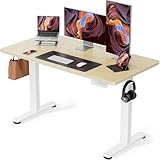
6位はErGear 電動昇降デスク。幅120cm・耐荷重80kg・メモリー・静音設計に加え、収納フックを備えているのがポイントです。フックに電源タップやACアダプターを引っ掛けておけば、ケーブルが床に垂れず昇降時も絡まりにくくなります。立ち作業に切り替えてもタップごと天板に追従するので、充電中のスマホやガジェットを気にせず姿勢を変えられます。静音モーターでオンライン会議中でも昇降音が気になりにくく、在宅ワークと相性の良い実用的な一台です。
- メリット:収納フックで電源タップ・配線を浮かせられる
- メリット:耐荷重80kg・静音で機器を載せても安心
- メリット:メモリー機能で高さをワンタッチ再現
- デメリット:コンセント非内蔵、タップは別途用意
【7位】Alebert 電動昇降デスク

7位はAlebert 電動昇降デスク。幅100×奥行60と省スペースながら、高さ73-118cmの広い昇降域、メモリー、静音、そして収納フックを備えています。コンパクトな設置でも収納フックがあるおかげで電源タップや充電ケーブルを床から浮かせて整理でき、デスク下の足元がスッキリ。ワンルームや小さめの作業スペースで、立ち作業と配線整理を両立したい人に向いています。幅100cmでもスマホとノートPCを並べて充電するには十分な広さがあります。
- メリット:収納フックで省スペースでも配線を整理
- メリット:幅100×奥行60でコンパクトに置ける
- メリット:高さ73-118cmと昇降域が広い
- デメリット:天板が小さめで大量充電には窮屈なことも
【8位】サンワダイレクト パソコンデスク

8位はサンワダイレクト パソコンデスク。幅140×奥行60cmのシンプルな平机で、モニターアームにも対応します。コンセントは内蔵していませんが、広い天板の裏にUSB付き電源タップをマグネットや両面テープで固定すれば、見た目を損なわずデスク上で複数ガジェットを充電する環境を自作できます。余計な装飾がないぶん自分好みにカスタマイズしやすく、「USBポート付きデスクを後付けで実現したい」人にうってつけ。幅140cmの広さでモニターと充電スペースの両立も余裕です。
- メリット:広天板でUSB付き電源タップを自由に組める
- メリット:モニターアーム対応で机上を広く使える
- メリット:シンプルでどんな部屋にも馴染む
- デメリット:コンセント・配線穴は非搭載で自作前提
【9位】SANODESK 昇降デスク QS1

9位はSANODESK 昇降デスク QS1。電動で無段階の高さ調節ができ、メモリー機能と3年保証、人間工学に基づいた設計が魅力です。天板下のスペースに電源タップを設置すれば、昇降に追従させながら充電環境を構築できます。3年保証が付くため長く安心して使え、在宅ワークやキャリアアップの勉強を腰を据えて続けたい人に向いた堅実な選択。無段階調整なので自分の体格にぴったりの高さに合わせられ、長時間作業の疲れも軽減してくれます。
- メリット:無段階高さ調節+メモリーで微調整自在
- メリット:3年保証で長期使用も安心
- メリット:人間工学設計で長時間作業が快適
- デメリット:コンセント非内蔵、タップ設置は自分で
【10位】山善 電動昇降デスク

10位は山善 電動昇降デスク。幅120cmの一枚板天板に、メモリー機能、衝突検知、2モーター、静音設計を備えた信頼の国内ブランドモデルです。継ぎ目のない一枚板天板は裏面に電源タップを貼り付けやすく、配線をまとめて充電環境を整えるのに好都合。2モーターでスムーズかつ静かに昇降し、衝突検知で安全性も確保されています。電源利便性は自作前提ながら、ブランドの安心感と作りの良さで長く使える一台を求める人に向いています。
- メリット:一枚板天板で電源タップを貼り付けやすい
- メリット:2モーター・静音で快適に昇降
- メリット:衝突検知+国内ブランドで安心
- デメリット:コンセント非内蔵、配線は自作が前提
【11位】山善 電動昇降デスク(別仕様)

11位は山善 電動昇降デスクの別仕様モデル。同じく一枚板天板に2モーター、静音、メモリー、衝突検知を備えており、サイズや仕様違いで選べる選択肢です。基本性能は10位モデルと同等に高く、一枚板天板の裏に電源タップを固定して充電環境を組み込めます。複数の山善モデルを比較して、自室のスペースや好みに合うサイズ・仕様を選びたい人におすすめ。静音モーターと衝突検知という安全装備はそのままに、もう一つの選択肢として検討する価値があります。
- メリット:一枚板+静音・衝突検知の堅実仕様
- メリット:仕様違いで自室に合うものを選べる
- メリット:メモリーで高さをワンタッチ再現
- デメリット:コンセント非内蔵、電源は自作で対応
【12位】コクヨ インベントデスク

12位はコクヨ インベントデスク。幅120×奥行70cmの法人品質の事務机で、オフィスで実証された耐久性が魅力です。シンプルで頑丈な事務机は配線がしやすく、天板裏や脚部に電源タップを固定してUSB充電環境を整えるのに向いています。装飾は控えめですが、その分長年酷使しても歪みにくく、在宅ワークを本格化させたい人や法人品質を自宅に求める人に最適。広めの天板でモニター・書類・充電スペースを余裕をもって配置でき、堅実に長く使える一台です。
- メリット:法人品質で配線しやすい頑丈な事務机
- メリット:幅120×奥行70の広天板で作業余裕
- メリット:シンプルで飽きずに長く使える
- デメリット:コンセント・配線穴は非搭載で自作前提
【13位】PQNLXLN 折りたたみデスク

13位は番外として、PQNLXLN 折りたたみデスク。幅80〜100×奥行50cmのコンパクト設計で、組立不要ですぐ使えるのが最大の魅力です。電源機能は備えていませんが、省スペースを最優先したい人や、来客時のサブデスク、一時的な作業スペースとして重宝します。充電したいガジェットが多くない、もしくはモバイルバッテリーで済ませる使い方ならこれで十分。USB付きの小型タップを天板に置けば、最小限の充電環境もすぐに用意できます。とにかく手軽さ重視の人向けです。
- メリット:組立不要・折りたたみで省スペース
- メリット:来客時やサブ机として手軽に使える
- メリット:小型タップを置けば最小充電環境も作れる
- デメリット:電源機能なし・天板も小さく充電環境には不向き
【14位】VIVO カウチ回転テーブル
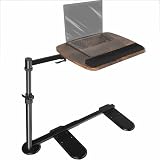
14位は番外サブとして、VIVO カウチ回転テーブル。20インチのノートPC用ポータブルテーブルで、スイングアームによりソファやベッドの上でノートPCを快適な角度に調整できます。電源機能はありませんが、デスクとは別にリラックスして作業したいときのサブとして便利。メインのコンセント付きデスクで充電を済ませ、満充電のノートPCをこのテーブルに移して作業する、といった使い分けがおすすめです。デスクワークの合間に姿勢を変えてリフレッシュしたい在宅ワーカーに向いています。
- メリット:ソファ・ベッドでノートPCを使える可動式
- メリット:スイングアームで角度・位置を自在に調整
- メリット:ポータブルで持ち運び・収納がしやすい
- デメリット:電源機能なし・あくまでサブ用途
よくある質問(FAQ)
Q1. USBポートが本体に内蔵されたデスクはありますか?
純粋にUSBポートが本体内蔵された机は市場でまだ限られます。今回紹介したYeTom・AODK・LunarLightは「コンセント付き」であり、USBポートそのものの内蔵ではありません。USB充電を直接行いたい場合は、内蔵コンセントにUSB充電器を一個追加するか、USBポート付きの電源タップを組み合わせるのが現実的です。これで「USBポート付きデスク」に近い使い勝手を確実に実現できます。
Q2. USB充電は内蔵コンセント派と後付けタップ派、どちらが良い?
手間を最小限にしたいならコンセント付きデスク+USB充電器が手軽です。一方、急速充電(USB-PD)対応や差込口の数にこだわるなら、シンプルな広天板デスク+高性能USB付き電源タップの後付けが自由度で勝ります。ガジェットが多い人や将来の拡張を考える人は、後付けタップ派のほうが柔軟にアップグレードできるのでおすすめです。
Q3. タコ足配線にしても大丈夫ですか?
デスク内蔵コンセントや電源タップには「合計1500Wまで」といった容量上限があり、それを超えると発熱・発火のリスクがあります。スマホ・タブレット・ノートPCの充電程度なら問題ありませんが、暖房器具など消費電力の大きい機器は繋がないこと。差込口を増やしすぎず、延長コードは束ねたまま使わない、定期的にホコリを拭くといった基本を守れば安全に使えます。
Q4. 配線をスッキリ隠すには何を選べばいい?
配線穴(グロメット)付きのGTPLAYERのようなデスクなら、ケーブルを天板裏へ通して足元のタップにまとめられます。また昇降デスクの収納フック(ErGear・Alebert)に電源タップを引っ掛ければ床に垂らさず整理できます。配線穴やフックがないデスクでも、ケーブルクリップやマグネット式タップホルダーを併用すれば見た目を大きく改善できます。
Q5. 在宅ワークで充電環境を整えるメリットは?
スマホやガジェットの充電待ちでデスクを離れる回数が減り、作業の集中が途切れにくくなります。ケーブルが整うことでオンライン会議の背景もスッキリし、プロフェッショナルな印象に。デスク周りが整理されると気持ちも前向きになり、キャリアアップや転職活動のための勉強もはかどります。電源・配線環境への投資は、在宅ワークの生産性を底上げする費用対効果の高い一手です。
Q6. 昇降デスクでも充電環境は作れますか?
はい。電動昇降デスクは天板裏に電源タップを固定すれば、昇降に追従して充電環境ごと上下します。WALL ST1のような引き出し付きやErGear・Alebertの収納フック付きなら、充電器やケーブルの整理もしやすく快適です。立ち作業中もスマホ・ガジェットを充電したまま使えるので、健康と利便性を両立できます。
まとめ:電源・配線に強いデスクで充電ストレスをゼロに
デスク周りの充電ストレスを解消する近道は、電源・配線に強いデスクを選ぶことです。もっとも手軽なのはコンセント付きの上位3製品——1位YeTom L字コーナーデスク、2位AODK ゲーミングL字デスク、3位LunarLight L型PCデスク。デスクのプラグを一本挿すだけで手元から充電でき、本棚・引き出し・モニター台といった収納も充実しています。コンセント内蔵にこだわらないなら、配線穴のGTPLAYERや、広天板にUSB付き電源タップを組み込めるサンワダイレクト・コクヨの平机、収納フックや引き出しで電源小物を整理できる電動昇降デスク(WALL ST1・ErGear・Alebert・SANODESK・山善)も有力候補です。
大切なのは、純粋なUSBポート内蔵機は限られるという現実を踏まえ、「コンセント付き」「配線穴」「広天板+後付けタップ」という形で電源利便性を実現することです。USB充電を直挿ししたいなら、内蔵コンセントにUSB充電器を足すか、USBポート付き電源タップを組み合わせれば確実です。タコ足配線や耐荷重といった安全面にも気を配りながら、自分の使い方に合った一台を選んでください。
デスク周りのケーブルが整い、スマホもガジェットもすぐ充電できる環境は、在宅ワークの集中力と生産性を確実に高めてくれます。整ったデスクは気持ちを前向きにし、キャリアアップや転職活動のための学びを後押しする土台になります。今回のランキングを参考に、あなたの「選んで買う」一台を見つけて、充電ストレスのない快適なデスク環境を手に入れてください。

コメント