1日のうち何時間、あなたはPC作業をしているでしょうか。在宅ワークが当たり前になった今、朝から晩までモニターと向き合い、気づけば腰が重く、肩がこわばり、夕方には目の奥がじんわりと痛む——そんな「長時間PC作業による疲れ」に悩む社会人は驚くほど多いものです。集中したいのに体がついてこない、午後になると作業効率がガクッと落ちる。その原因の多くは、本人の根性や体力ではなく、じつは「机」にあります。
椅子にこだわる人は増えましたが、机=デスクを見直す人はまだ少数派です。しかし姿勢を決めるのは、椅子の高さだけではありません。天板の高さ・奥行・広さ、モニターの目線、配線の取り回し——これらすべてが噛み合って初めて「長時間でも疲れにくい作業環境」が完成します。とくに昇降デスクは、立ち姿勢と座り姿勢を切り替えることで腰痛・肩こり・眼精疲労を大きく軽減でき、人間工学(エルゴノミクス)の観点からも近年強く推奨されています。
この記事では、デスク特化メディアであるkkk.tokyo.jpが「長時間PC作業でも疲れにくい」という一点に絞り、人気の14モデルを徹底比較してランキング形式で紹介します。結論を先に言えば、姿勢と目線を自在に最適化できる電動昇降デスク(SANODESK QS1・山善・ErGearなど)が総合的に最も疲れにくく、次いで奥行60cm以上でモニターアームに対応する平机、目線を上げられるL型・モニター台付きデスクが続きます。折りたたみ机やカウチテーブルは省スペース用途として番外的な位置づけです。
キャリアアップ・転職・在宅ワークに本気で取り組むなら、毎日触れるデスクへの投資はもっとも費用対効果の高い「自己投資」のひとつです。疲れにくい机を選び、集中力と作業効率を底上げして、健康な体で長く戦える環境をつくりましょう。それでは、選び方の軸から詳しく見ていきます。
- 疲れにくいPCデスクの選び方【7つの軸】
- PC作業向けデスク14選 比較表
- PC作業におすすめのデスク14選【ランキング】
- 【1位】SANODESK 昇降デスク QS1
- 【2位】山善 電動昇降デスク(一枚板・幅120cm)
- 【3位】ErGear 電動昇降デスク(幅120cm・耐荷重80kg)
- 【4位】WALL ST1 昇降デスク(2026最新・引き出し付き)
- 【5位】サンワダイレクト パソコンデスク(幅140×奥行60cm)
- 【6位】Alebert 電動昇降デスク(幅100×奥行60cm)
- 【7位】山善 電動昇降デスク(別仕様・一枚板)
- 【8位】LunarLight L型PCデスク(3段モニター台付き)
- 【9位】コクヨ インベントデスク(法人品質・設置付き)
- 【10位】GTPLAYER ゲーミングデスク(L字・アーム対応)
- 【11位】AODK ゲーミングL字デスク(幅160×奥行80cm)
- 【12位】YeTom L字コーナーデスク(本棚付き)
- 【13位】PQNLXLN 折りたたみデスク(組立不要)
- 【14位】VIVO カウチ回転テーブル(ポータブル)
- PC作業用デスクのよくある質問(FAQ)
- まとめ:疲れにくいデスクで在宅ワークの質を上げよう
疲れにくいPCデスクの選び方【7つの軸】
「とりあえず大きい机」「安いから」で選んでしまうと、長時間PC作業では必ず体に負担が出ます。疲れにくさを左右するのは、見た目やブランドではなく次の7つの要素です。ここを理解しておけば、ランキングの各モデルがなぜその順位なのかも腑に落ちるはずです。順番に詳しく解説します。
①机の高さ・昇降機能(姿勢と血流のカギ)
疲れにくさの最重要ポイントが「高さ」です。一般的なデスクは70〜72cm前後に固定されていますが、これは平均身長を前提にした数値で、すべての人に合うわけではありません。正しい机の高さの目安は「肘が90度に曲がり、前腕が天板と水平になる高さ」です。身長別の計算式では、座面高=身長×0.25、机高=身長×0.25+身長×0.183がよく使われ、たとえば身長170cmなら机高は約69〜70cmが適正となります。高すぎると肩がすくんで肩こりを招き、低すぎると猫背になって腰痛の原因になります。
さらに踏み込むなら、高さを自由に変えられる電動昇降デスクが理想です。人間は同じ姿勢を続けるだけで血流が滞り疲労します。座りっぱなしは健康リスクとしても知られ、30〜60分ごとに座位と立位を切り替える「スタンディングワーク」は、腰や首への負担を分散し、午後の眠気や集中力低下も防いでくれます。メモリー機能付きなら、座り高さ・立ち高さをボタン一つで再現でき、毎回調整する手間がありません。長時間PC作業を毎日するなら、昇降機能への投資はまず後悔しない選択です。
②奥行と目線(モニターとの距離)
意外と見落とされがちなのが天板の「奥行」です。眼精疲労を防ぐには、モニターと目の距離を40〜70cm程度(できれば50cm以上)確保するのが理想とされます。ところが奥行45〜50cmの机では、モニターを置くと顔との距離が近くなりすぎ、目を酷使してしまいます。長時間PC作業で疲れにくい机を選ぶなら、奥行は最低でも60cm、できれば70cm以上を目安にしましょう。本記事のサンワダイレクト(奥行60cm)やコクヨ インベントデスク(奥行70cm)が高く評価できるのはこの点です。
目線の高さも重要です。モニター上端が目線とほぼ同じか、やや下になる位置がベスト。ノートPCを直置きすると画面が低く、首が前に倒れて「ストレートネック」やひどい肩こりを招きます。奥行に余裕があればモニターアームやスタンド、L型のモニター台を使って目線を上げられます。奥行と目線はセットで考える——これが疲れにくいデスク選びの第二の鉄則です。
③天板サイズ・作業スペースの広さ
天板が狭いと、キーボード・マウス・書類・スマホ・飲み物が干渉し合い、無意識のうちに窮屈な姿勢になります。これが地味に効いて疲労につながります。シングルモニター+ノートPC程度なら幅120cm・奥行60cmが快適ラインの目安。デュアルモニターや資料を広げる作業が多いなら、幅140〜160cmやL字型が圧倒的に作業しやすくなります。AODKのL字デスク(幅160cm)やコクヨ インベントデスク(幅120×奥行70cm)のように、ゆとりある天板は「片付けるストレス」そのものを減らしてくれます。
一方で、部屋が狭い・賃貸で置き場所が限られるという人も多いはず。その場合は折りたたみデスク(幅80〜100cm)やコンパクトな昇降デスク(幅100cm)で省スペースと作業性のバランスを取る選択もあります。大きすぎる机は圧迫感を生み、結局使いづらいこともあるので、「自分の部屋に置けるか」を必ず採寸してから選びましょう。
④モニターアーム対応・天板の強度
疲れにくい作業環境を突き詰めるなら、モニターアームの導入はほぼ必須と言えます。アームを使えば画面の高さ・角度・前後位置を自在に調整でき、目線を最適化しながら天板も広く使えます。ただしアームはクランプで天板を挟んで固定するため、天板の厚み(目安2.5cm前後)と奥行に裏側のスペースが必要です。サンワダイレクトやGTPLAYER、コクヨのようにモニターアーム対応をうたうモデルなら安心です。購入前に「アーム対応」「天板厚」「背面の余裕」を必ずチェックしましょう。
天板の素材・強度も疲労に関わります。たわみやすい薄い天板はキーボード入力時に微妙に揺れ、無意識のストレスになります。一枚板(無垢調)や厚みのあるMDF・スチールフレームのモデルは安定感が高く、長時間の入力でも疲れにくいのが特長です。山善の一枚板天板の昇降デスクなどは、この安定性の面で高く評価できます。
⑤安定性・耐荷重(揺れない机が集中を生む)
とくに昇降デスクで重要なのが「安定性」です。脚が華奢だったりモーターが非力だと、立ち姿勢の高い位置でグラつき、タイピングのたびに天板が揺れて集中力を奪います。安定性を見極めるなら、2モーター仕様・耐荷重(目安70〜80kg以上)・脚部の太さをチェック。本記事のErGear・WALL ST1(耐荷重80kg)、山善の2モーター仕様などは、モニター複数台+機材を載せてもびくともしない安定感があります。揺れない机は、それだけで作業の質を底上げします。
固定脚のデスクでも、フレーム構造やクロスバーの有無で安定性は大きく変わります。法人向けのコクヨ インベントデスクのように、業務利用を前提に設計されたモデルは剛性が高く、長く安心して使えます。グラつく机は地味なストレスの蓄積源。「安定性」は妥協しないことをおすすめします。
⑥配線・ケーブルマネジメント
地味ながら作業効率と快適さを大きく左右するのが配線です。PC・モニター・充電器・周辺機器が増えるほどケーブルは絡まり、足元はカオスに。配線が散らかった机は見た目のストレスだけでなく、掃除のしにくさや誤って線を引っかける危険も生みます。コンセント内蔵(YeTom・AODK・LunarLight・WALL ST1など)、配線穴付き(GTPLAYER)、収納フック付き(Alebert・ErGear)のモデルを選べば、デスク周りがスッキリ整い、集中できる環境が手に入ります。
とくに昇降デスクは天板が上下するため、配線に余裕を持たせる工夫が必要です。ケーブルトレーや結束バンド、マグネット式ケーブルホルダーを併用すると、昇降してもケーブルが突っ張らず安全です。「配線まで設計された机」は、毎日の小さなイライラを根本から減らしてくれます。
⑦予算と保証(長く使う前提で考える)
最後に予算です。シンプルな固定平机なら1〜2万円台、電動昇降デスクは3〜6万円台が中心価格帯です。「机に数万円は高い」と感じるかもしれませんが、毎日8時間以上、何年も使うことを考えれば、1日あたりのコストはわずか数十円。腰痛や肩こりで通院・湿布・集中力低下に費やすコストと比べれば、疲れにくい机は明確に「元が取れる投資」です。安さだけで選んで後悔し、買い直すほうが結局は割高になります。
あわせて保証期間も確認しましょう。電動昇降デスクはモーターという可動部があるため、3年保証などの長期保証(SANODESK QS1など)が付くモデルは安心感が違います。在宅ワークの相棒として長く付き合う机だからこそ、価格・品質・保証のバランスで選ぶ視点を持ちましょう。それでは、以上7つの軸で評価した14モデルを比較表とランキングで見ていきます。
PC作業向けデスク14選 比較表
| 順位 | 商品名 | タイプ | 特徴 | 向いている人 |
|---|---|---|---|---|
| 1位 | SANODESK 昇降デスク QS1 | 電動昇降 | 無段階・メモリー・3年保証・人間工学 | 疲れにくさ最優先の在宅ワーカー |
| 2位 | 山善 電動昇降デスク(一枚板) | 電動昇降 | 2モーター・衝突検知・国産安定感 | 安定性と信頼性を重視する人 |
| 3位 | ErGear 電動昇降デスク | 電動昇降 | 耐荷重80kg・静音・収納フック | 機材が多くガッチリ派 |
| 4位 | WALL ST1 昇降デスク | 電動昇降 | 耐荷重80kg・引き出し付き・2026最新 | 収納も欲しい最新志向の人 |
| 5位 | サンワダイレクト パソコンデスク | 固定平机 | 幅140×奥行60・アーム対応・シンプル | 広い平机でアームを使いたい人 |
| 6位 | Alebert 電動昇降デスク | 電動昇降 | 高さ73-118cm・静音・収納フック | 幅100cmで昇降を試したい人 |
| 7位 | 山善 電動昇降デスク(別仕様) | 電動昇降 | 一枚板・2モーター・メモリー | 国産昇降を比較検討したい人 |
| 8位 | LunarLight L型PCデスク | L型 | 3段モニター台・コンセント・左右組換 | 目線を上げて作業したい人 |
| 9位 | コクヨ インベントデスク | 事務机 | 幅120×奥行70・法人品質・設置付き | 長く使える本格机が欲しい人 |
| 10位 | GTPLAYER ゲーミングデスク | L型 | カーボン調・アーム対応・配線穴 | 仕事も趣味も両立したい人 |
| 11位 | AODK ゲーミングL字デスク | 大型L字 | 幅160×奥行80・LED・コンセント | とにかく広く使いたい人 |
| 12位 | YeTom L字コーナーデスク | L型 | 本棚付き・引き出し・モニタ台・左右組換 | 収納とコーナー活用重視の人 |
| 13位 | PQNLXLN 折りたたみデスク | 折りたたみ | 幅80〜100・組立不要・コンパクト | 省スペース・サブ机が欲しい人 |
| 14位 | VIVO カウチ回転テーブル | ポータブル | 20インチ・リクライニング・高さ調節 | ソファやベッドで使いたい人 |
PC作業におすすめのデスク14選【ランキング】
【1位】SANODESK 昇降デスク QS1

長時間PC作業の疲れにくさを最優先するなら、まず候補に挙げたいのがSANODESKの電動昇降デスク「QS1」です。無段階で高さを調節でき、自分の身長や作業内容にぴったり合う目線・肘の角度を1mm単位で追い込めます。メモリー機能でお気に入りの座り高さ・立ち高さを記憶でき、ボタン一つで瞬時に切り替え可能。人間工学にもとづいた設計で、座位と立位をこまめに切り替えながら腰痛・肩こり・眼精疲労を分散できます。3年保証&組立簡単で、初めての昇降デスクとしても安心の総合力No.1モデルです。
- メリット:無段階&メモリーで姿勢・目線を完璧に最適化できる
- メリット:3年保証で長く安心、組立も簡単
- メリット:人間工学設計で長時間でも疲れにくい
- デメリット:固定平机より価格は高め
【2位】山善 電動昇降デスク(一枚板・幅120cm)

国産メーカーならではの安心感と安定性で選ぶなら山善の電動昇降デスクです。幅120cmの一枚板天板はたわみが少なく、タイピング時の揺れを抑えて集中を妨げません。2モーター仕様で昇降がスムーズかつ静音、立ち姿勢の高い位置でもグラつきにくいのが大きな魅力。万一物を挟んでも自動で止まる衝突検知機能を備え、安全面も配慮されています。メモリー機能付きで座り・立ちの切り替えもワンタッチ。「長く安心して使える昇降デスク」を求める社会人に自信を持っておすすめできる一台です。
- メリット:一枚板+2モーターで抜群の安定感
- メリット:衝突検知で安全、静音で在宅でも快適
- メリット:国産メーカーの安心感
- デメリット:奥行はやや控えめでアーム併用が前提
【3位】ErGear 電動昇降デスク(幅120cm・耐荷重80kg)
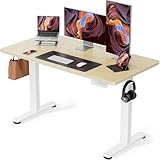
モニターを複数台+機材を載せてもびくともしない、ガッチリ派に応える昇降デスクがErGearです。耐荷重80kgとタフな設計で、デュアルモニターやノートPC、デスクトップ本体まで載せても安定。静音モーターで昇降音が気にならず、Web会議中でも気兼ねなく姿勢を変えられます。収納フック付きでヘッドホンやバッグを掛けられ、デスク周りもスッキリ。メモリー機能でお気に入りの高さを瞬時に呼び出せます。コストと機能のバランスに優れ、本格的に在宅ワーク環境を整えたい人の主力候補です。
- メリット:耐荷重80kgで機材が多くても安定
- メリット:静音&収納フックで使い勝手良好
- メリット:コストパフォーマンスが高い
- デメリット:天板色・サイズの選択肢は限られる
【4位】WALL ST1 昇降デスク(2026最新・引き出し付き)

「昇降の快適さ」と「収納の便利さ」を両取りしたいならWALL ST1がぴったりです。幅120cm・耐荷重80kgの電動昇降に加え、引き出しを備えているため、文具や小物をデスク内に収められ天板を常にスッキリ保てます。メモリー機能で姿勢の切り替えもスムーズ。2026年の最新モデルとして設計が洗練されており、配線や使い勝手にも配慮されています。散らかりがちな在宅デスクをミニマルに保ちながら、立ち座りで疲れを分散したい人に最適な一台です。
- メリット:引き出し付きで小物を収納でき天板が広く使える
- メリット:耐荷重80kg&メモリーで安定&快適
- メリット:2026最新設計で完成度が高い
- デメリット:引き出し分やや重量があり設置は二人推奨
【5位】サンワダイレクト パソコンデスク(幅140×奥行60cm)

昇降は不要だが、疲れにくさは妥協したくない——そんな人に最適なのがサンワダイレクトのシンプル平机です。奥行60cmはモニターと目の距離をしっかり確保でき、眼精疲労の軽減に効果的。幅140cmで作業スペースも十分です。最大の強みはモニターアーム対応で、アームを組み合わせれば目線の高さを自在に最適化でき、固定机ながら人間工学的な作業環境を構築できます。クセのないシンプルなデザインでどんな部屋にもなじみ、組立も簡単。「広くて素直に使える平机」の定番です。
- メリット:奥行60cmでモニター距離を確保、目に優しい
- メリット:モニターアーム対応で目線を最適化できる
- メリット:シンプルで組立簡単、価格も手頃
- デメリット:昇降機能はなく姿勢切り替えは椅子頼み
【6位】Alebert 電動昇降デスク(幅100×奥行60cm)

「電動昇降を試したいけれど大きい机は置けない」という人にちょうどよいのがAlebertです。幅100×奥行60cmとコンパクトながら、奥行60cmを確保しているのでモニター距離も問題なし。高さは73〜118cmの広い範囲で調整でき、立ち姿勢でもしっかり対応します。メモリー機能で座り・立ちを瞬時に切り替えでき、静音モーターで在宅でも気兼ねなく使用可能。収納フック付きでデスク周りも整います。省スペースと昇降機能を両立したい一人暮らし・ワンルームの在宅ワーカーに好適です。
- メリット:幅100cmの省スペースで昇降が使える
- メリット:奥行60cm&高さ73-118cmで姿勢調整自在
- メリット:静音・収納フックで使い勝手良好
- デメリット:天板が狭めでデュアルモニターには手狭
【7位】山善 電動昇降デスク(別仕様・一枚板)

2位の山善デスクと同じ思想で作られた別仕様モデルも、疲れにくさを求める人に有力な選択肢です。一枚板天板+2モーターで安定性と静音性を確保し、メモリー機能と衝突検知も搭載。デザインやサイズ展開の違いで部屋やニーズに合わせて選べるのが魅力です。国産メーカーの品質を信頼しつつ、自分の環境に最適な仕様を比較検討したい人にとって、押さえておきたい一台。昇降デスクを「ブランドの安心感」で選びたいなら、山善の各モデルを横並びで見比べる価値があります。
- メリット:一枚板+2モーターで安定&静音
- メリット:衝突検知・メモリーで安全&快適
- メリット:仕様違いで自分の環境に合わせて選べる
- デメリット:人気ゆえ在庫・納期は要確認
【8位】LunarLight L型PCデスク(3段モニター台付き)

固定机ながら「目線の高さ」を賢く上げられるのがLunarLightのL型デスクです。3段階のモニター台が付属し、モニターを適切な高さに持ち上げて首の前傾を防止。ストレートネックや肩こりの予防に効果的です。幅108×奥行80cmのゆとりあるL字天板で作業スペースも広く、引き出し&コンセント内蔵で配線もスッキリ。左右の組み換えに対応し、部屋のレイアウトに合わせて設置できます。昇降は不要だけど目線と作業性は妥協したくない、という人に刺さるバランス型モデルです。
- メリット:3段モニター台で目線を上げられ首がラク
- メリット:奥行80cmのL字で作業スペースが広い
- メリット:コンセント内蔵&左右組換で配置自由
- デメリット:L字のため設置にある程度の面積が必要
【9位】コクヨ インベントデスク(法人品質・設置付き)

「とにかく頑丈で長く使える本格机」を求めるなら、オフィス家具の名門コクヨのインベントデスクです。幅120×奥行70cmと、PC作業に理想的な奥行70cmを確保。モニターとの距離を十分に取れ、目に優しい環境をつくれます。法人向けの品質基準で設計された剛性の高いフレームは揺れにくく、長時間のタイピングでも安定。メーカー設置サービスにも対応し、組立が苦手な人でも安心です。シンプルで飽きのこないデザインは在宅ワークにもしっくりなじみ、10年単位で付き合える信頼の一台です。
- メリット:奥行70cmで目とモニターの距離を十分確保
- メリット:法人品質の剛性で揺れず安定
- メリット:メーカー設置対応で導入が安心
- デメリット:昇降機能はなくシンプルな事務机仕様
【10位】GTPLAYER ゲーミングデスク(L字・アーム対応)

仕事も趣味も一台でこなしたいなら、GTPLAYERのL字ゲーミングデスクが頼りになります。カーボン調の天板に配線穴を備え、ケーブルをスッキリまとめられます。モニターアーム対応なので、アームと組み合わせれば目線を最適化でき、PC作業の疲れにくさもしっかり確保。ラック付きでヘッドホンや機材を整理でき、L字形状でデュアルモニターや資料展開もラクラクです。ゲーミング由来の存在感あるデザインながら、在宅ワークにも十分対応できる多機能モデル。オンオフ兼用デスクを探す人にぴったりです。
- メリット:モニターアーム対応&配線穴で目線・配線を最適化
- メリット:L字+ラックで作業も収納も快適
- メリット:仕事と趣味を兼用できる多機能設計
- デメリット:デザインの主張が強く好みは分かれる
【11位】AODK ゲーミングL字デスク(幅160×奥行80cm)

とにかく広く使いたい、作業スペースは最大限欲しいという人にはAODKの大型L字デスクです。幅160×奥行80cmの圧倒的なサイズで、デュアル・トリプルモニターも資料も余裕で広げられます。引き出し&コンセント内蔵で配線と小物収納にも対応し、LED付きで雰囲気も演出。広い天板はモニターと目の距離を十分に取れ、ものが干渉せず窮屈な姿勢を避けられるため、結果的に疲れにくさにも貢献します。在宅ワークと趣味を大きな一台で完結させたいパワーユーザー向けのモデルです。
- メリット:幅160×奥行80の超広天板で作業性抜群
- メリット:引き出し・コンセント・LED内蔵で多機能
- メリット:マルチモニター環境を余裕で構築できる
- デメリット:大型ゆえ設置スペースをしっかり要する
【12位】YeTom L字コーナーデスク(本棚付き)

収納力とコーナー活用を重視するならYeTomのL字コーナーデスクです。幅120cmのL字に本棚を備え、書籍や資料、小物をまとめて収納できるため、デスク周りがすっきり片付きます。引き出し&コンセント内蔵、高さ調節できるモニター台付きで目線にも配慮。左右の組み換えに対応し、部屋の角に無駄なくフィットします。ビンテージ調のデザインはインテリア性も高く、在宅ワークスペースをおしゃれにまとめたい人にも好評。机と収納を一台で揃えたいミニマル志向の人に向く多機能デスクです。
- メリット:本棚+引き出しで収納力が高い
- メリット:モニタ台高さ調節&コンセント内蔵で機能的
- メリット:ビンテージ調でインテリア性も高い
- デメリット:奥行や昇降は専用機に劣り作業特化ではない
【13位】PQNLXLN 折りたたみデスク(組立不要)

省スペースやサブ机として手軽に使いたいなら、PQNLXLNの折りたたみデスクが便利です。幅80〜100cm・奥行50cmのコンパクト設計で、組立不要・届いてすぐ使えるのが最大の魅力。使わないときは折りたためるので、来客時や模様替えのときにサッと片付けられます。メインの疲れにくさ重視の作業机というより、ノートPCでの軽作業、サブデスク、一時的な在宅ワークスペースとして活躍します。「とにかく今すぐ手軽に机が欲しい」というニーズに応える、フットワークの軽い一台です。
- メリット:組立不要で届いてすぐ使える
- メリット:折りたためて省スペース、収納もラク
- メリット:価格が手頃でサブ机に最適
- デメリット:奥行50cmで長時間のメイン作業には不向き
【14位】VIVO カウチ回転テーブル(ポータブル)
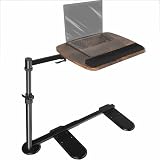
デスクとは少し毛色が違いますが、ソファやベッドでノートPCを使いたい人に重宝するのがVIVOのカウチ回転テーブルです。20インチのコンパクトな天板はノートPC用にちょうどよく、ポータブルで移動も自在。リクライニングや高さ調節、スイングアームに対応し、くつろぎながらの作業姿勢を細かく調整できます。長時間の本格作業向けではありませんが、リラックスタイムの軽作業や、机に向かうのがつらいときの補助的な作業環境として活躍。デスクのサブとして一台あると便利な番外的アイテムです。
- メリット:ソファ・ベッドで使えるポータブル設計
- メリット:高さ・角度調節でくつろぎ姿勢に対応
- メリット:サブの作業環境として手軽
- デメリット:長時間のメインPC作業には不向き
PC作業用デスクのよくある質問(FAQ)
Q1. PC作業に適した机の高さは何cmですか?
目安は「肘が90度に曲がり、前腕が天板と水平になる高さ」です。身長170cmなら机高は約69〜70cmが適正。固定机では椅子の高さやフットレストで微調整し、最適化を突き詰めたいなら高さを自由に変えられる電動昇降デスクがおすすめです。高すぎると肩こり、低すぎると腰痛を招くため、自分の体格に合わせることが疲れにくさの第一歩です。
Q2. 昇降デスクは本当に疲れにくいですか?
はい。座りっぱなしは血流が滞り疲労や健康リスクの原因になります。昇降デスクで30〜60分ごとに座位と立位を切り替えると、腰や首への負担を分散でき、午後の眠気や集中力低下も防げます。メモリー機能付きならボタン一つで姿勢を切り替えられるので、無理なく習慣化できます。長時間PC作業をする人ほど効果を実感しやすい機能です。
Q3. 机の奥行はどれくらい必要ですか?
眼精疲労を防ぐにはモニターと目の距離を50cm以上確保したいため、奥行は最低60cm、できれば70cm以上が理想です。奥行45〜50cmだと画面が近くなりすぎ目を酷使します。デュアルモニターやモニターアームを使う場合も、奥行に余裕があるほど設置が安定し目線も最適化しやすくなります。本記事では奥行60cmのサンワダイレクトや奥行70cmのコクヨが高評価です。
Q4. モニターアームは必要ですか?
疲れにくさを突き詰めるなら、ほぼ必須と言えるアイテムです。アームで画面の高さ・角度・位置を最適化すれば、目線が下がりすぎず首や肩の負担を軽減でき、天板も広く使えます。導入にはアーム対応(天板厚・背面スペース)が必要なので、サンワダイレクト・GTPLAYER・コクヨなど対応を明記したモデルを選ぶと安心です。固定机でもアームを足せば人間工学的な環境を作れます。
Q5. 在宅ワーク用に予算はどれくらい見ればよいですか?
固定平机なら1〜2万円台、電動昇降デスクは3〜6万円台が中心です。毎日長時間使い、何年も付き合う机なので、1日あたりに換算すれば数十円程度の投資です。腰痛・肩こりによる通院や集中力低下のコストを考えれば、疲れにくい机は十分に元が取れます。電動昇降を選ぶ場合はモーターの保証期間(3年保証など)も確認しておくと長く安心して使えます。
Q6. L字デスクと平机、どちらが疲れにくいですか?
一概には言えませんが、作業量が多くデュアルモニターや資料展開が多い人はL字が、シンプルにPC作業へ集中したい人は奥行のある平机+アームが疲れにくい傾向です。L字はモニター台付きモデルなら目線も上げられます。設置スペースと作業スタイルを基準に、これまで紹介した7つの軸(高さ・奥行・広さ・アーム対応・安定性・配線・予算)で総合的に判断しましょう。
まとめ:疲れにくいデスクで在宅ワークの質を上げよう
長時間PC作業の疲れは、根性ではなく「机」で解決できます。疲れにくさを左右するのは、高さ・昇降、奥行と目線、天板サイズ、モニターアーム対応、安定性、配線、予算という7つの軸。なかでも姿勢と目線を自在に最適化できる電動昇降デスクは、人間工学の観点からも腰痛・肩こり・眼精疲労の軽減にもっとも効果的です。
総合力で選ぶなら1位 SANODESK QS1(無段階&メモリー&3年保証の万能機)、安定性なら2位 山善 一枚板昇降デスク、機材が多いなら3位 ErGear(耐荷重80kg)、収納も欲しいなら4位 WALL ST1が有力。昇降不要派には奥行60cm+アーム対応の5位 サンワダイレクト、目線を上げたいなら8位 LunarLight、長く使える本格机なら9位 コクヨ インベントデスクがおすすめです。
キャリアアップ・転職・在宅ワークで成果を出すには、まず毎日の作業環境を整えること。疲れにくいデスクは、集中力と作業効率を底上げし、健康な体で長く戦うための土台になります。今日の一台が、明日の働き方を変えます。ぜひ自分にぴったりのデスクを選び、ワンランク上の快適な仕事環境を手に入れてください。

コメント